
1. 上傳相片到 Google 相簿 (需新增一本相簿)
2. 資訊名稱 [必填] (即相簿名稱)
3. 連結網址 [必填] 複製 Google 相簿的分享網址,貼在這裡
4. 新視窗開啟: 是
5. 詳細說明 (即相簿說明),不輸入也沒關係
6. 上傳小圖 [必填] 當作相簿封面
相簿封面相片請使用3:2比例,讓學校官網的網站相簿封面比例一致
相簿封面相片裁切可使用 Windows 內建的 [相片] 軟體 => 編輯 -> 任意 ->3:2
或使用下方校內網站提供的相片自動裁切服務 =>600x400
http://140.128.184.7/photo_resize (限校內網路連線)
新增相簿詳細步驟
因為新版網站未提供真正的相簿模組,而且教育局給每個學校的網站空間只有 5GB
所以今後的校園活動相片必須上傳到 Google 相簿,然後產生分享的連結網址,
最後再把每一本相簿的分享網址,張貼到學校網站內的校園相簿模組
1. 先使用 Google 處室業務帳號,登入 https://photos.google.com/login
請先在 Chrome 瀏覽器,登出你平時常用的 Google 個人帳號
然後再重新登入 Google 處室業務帳號 (dtes7xx@dtes.tc.edu.tw)
這樣才會進入處室共用的 Google 相簿不然只會直接帶出你自己帳號的相簿而已
登入完成之後,請先新增一本新相簿,然後再開始上傳相片到 Google 相簿。
(為什麼相簿不直接傳到個人帳號,因為調職或個人帳號停用,該相簿就無法管理且看不到)
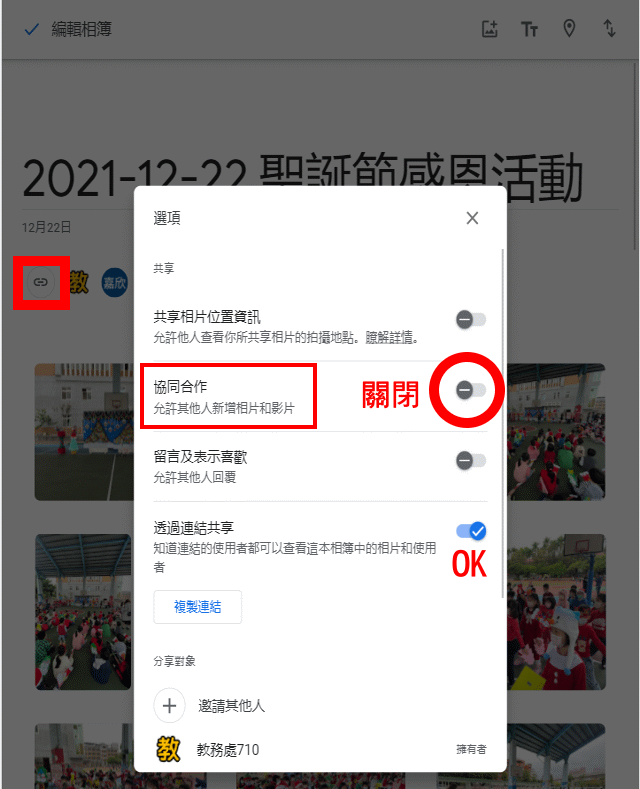
Google 相簿建立分享網址方法:點選相簿右上方共享 ,再點選下方的建立連結
※ 開啟分享連結後 務必記得把 [協同合作] 關閉,避免其他人可上傳相片
※ 這個很重要 ※ 這個很重要 ※ 這個很重要 ※ 這個很重要 ※
1. 點選學校網站 [公告模組] 內的 [校園相簿]
2. 輸入上方的資訊名稱 (即相簿名稱)
3. 連結網址:將剛剛複製 Google 相簿的分享網址,貼在這裡
4. 新視窗開啟: 是
5. 詳細說明 (即相簿說明),不輸入也沒關係
通常輸入 [純文字] 即可,若要貼上表格或是 Word 格式則必須點選 [HTML]
6. 簡單說明不必輸入。
7. 第二個頁籤 [資訊圖檔] ,[上傳小圖] 請上傳一張相片當作相簿的的封面,[上傳大圖] 不用傳
相簿封面小圖自動裁切=>600x400 http://140.128.184.7/photo_resize (限校內網路連線)
8. 後面幾個頁籤可以不用設定
9. 點選儲存並返回,就會在網站上新增一本相簿連結了
10. 點選上方模組標題 [校園相簿] 旁的藍色小箭頭  ,就可以快速看看相簿的頁面
以下使用預設值即可,不須特別設定
發佈日期 : 設定的日期到了,才會出現在網站前台
下架日期 : 設定的日期到了,在網站前台就看不到了
資訊狀態 : 設定成 [無效],可以隱藏這一本相簿